

初次使用:註冊宿舍網路帳號
在網路架構中,我們常用 OSI 網路模型來描述網路通訊的不同階段。對一般宿舍網路使用者而言,比較需要關心的是實體線路和取得系統認證的部分就可以正常使用網路。
坐在你的書桌往牆上看會看到一個長方形的塑膠殼中間有個像三層蛋糕的洞是網路孔,長這個樣子:
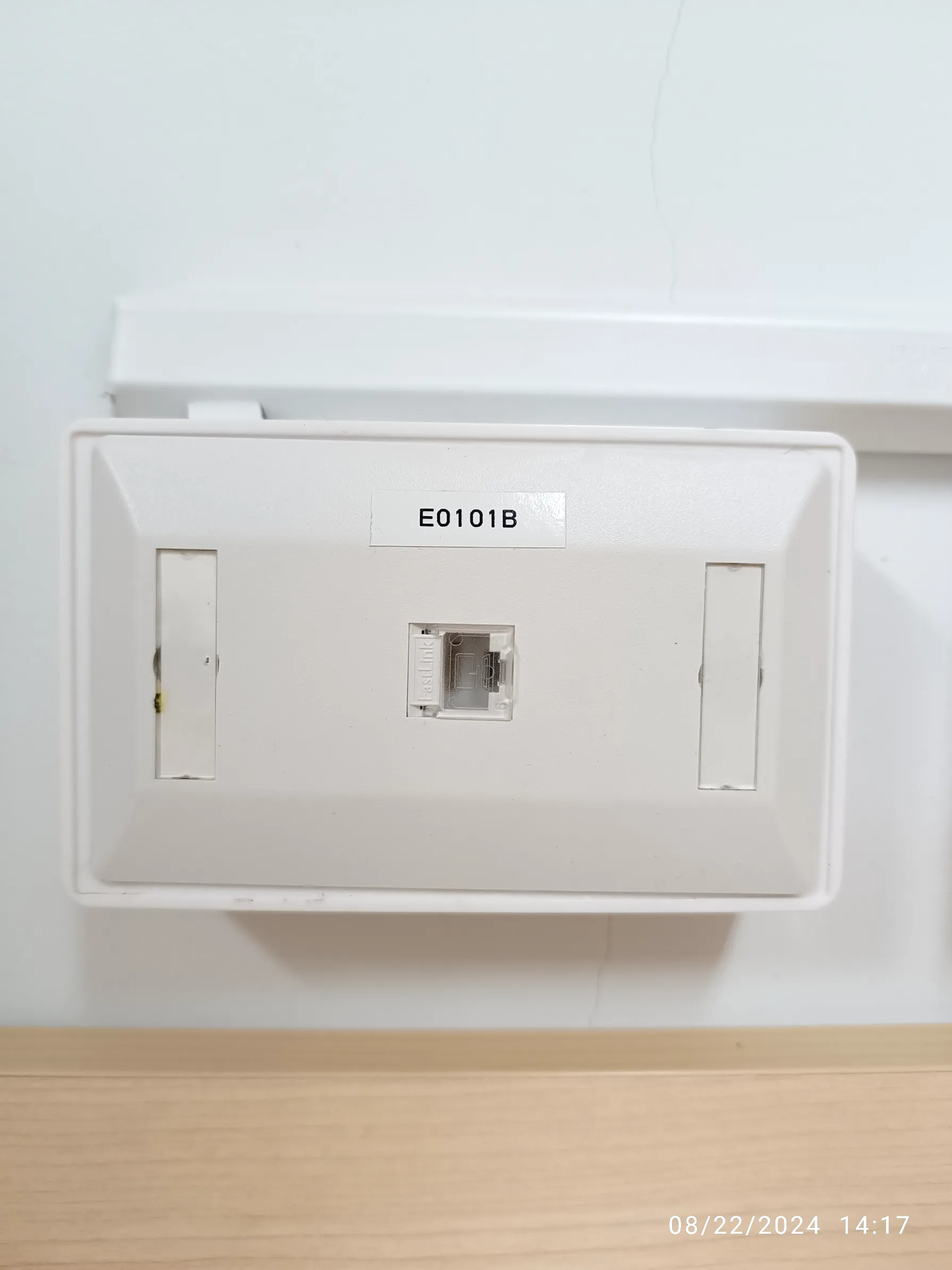
學校宿舍只提供網路孔,你需要自行準備 RJ-45 網路線。將網路線的一端插入牆上的網路孔,另一端插入電腦的網路孔即可。
如果你的筆電沒有 RJ-45 網路孔,例如部分 MacBook 或輕薄型筆電,需要另外準備 USB-A 或 USB Type-C 有線網路轉接器才可以使用有線網路。如果想用自己的 Wi-Fi 分享器增加可連接的裝置數量,可以處理自己處理,處理不好開單找網管協助,剛開學會有很多人要協助架設,網管只有一個請保持耐心排隊。
牆壁裡面的線路支援最高 1 Gbps 傳輸速度,但實際對外連線學校只會讓你用 100M~300M 左右的速度出去。
IP 層連線
Section titled “IP 層連線”1. 關閉 Wi-Fi,插上網路線 ↓2. IP 設定為自動取得(DHCP) ↓3. 開啟 140.120.4.13 完成帳號驗證與 MAC 綁定 ↓4. 拔掉網路線再插回去 ↓5. 等待 1~2 分鐘 ↓6. 確認拿到 140.120.xxx.xxx ↓7. 測試是否可以正常上網簡而言之,你得先到宿舍網路申請系統完成 MAC 綁定,之後才會取得可正常使用的
140.120.xxx.xxx學術網路 IP。
關閉其他網路
Section titled “關閉其他網路”在開始設定前,先把電腦的 Wi-Fi 關掉,並插上宿舍的網路線。
如果電腦本身沒有 RJ45 網路孔,請使用 USB-A 或 USB-C 有線網路轉接器。
如果 Wi-Fi 沒有關閉,網路線其實沒有成功連線但電腦偷偷改用 Wi-Fi 上網,這會讓後面的檢查變得很混亂。
確認電腦會「自動取得 IP」
Section titled “確認電腦會「自動取得 IP」”- 打開 設定
- 找到 網路
- 找到 有線 / Wired
- 點齒輪或設定按鈕
- 找到 IPv4
- 確認設定為:
Automatic (DHCP)不要設定成 Manual。
不同 Linux 桌面環境的畫面可能稍有不同,但原則都是:
IPv4 → Automatic / DHCP- 打開 系統設定
- 點選 網路
- 找到 Ethernet / 乙太網路,或你的 USB 有線網路轉接器
- 點 詳細資訊
- 找到 TCP/IP
- 確認:
設定 IPv4:使用 DHCP如果不是,請改成 使用 DHCP。
- 打開 設定
- 點選 網路和網際網路
- 點選 乙太網路
- 點進目前正在使用的乙太網路
- 找到 IP 指派 或 IP 設定
- 確認顯示:
自動(DHCP)如果不是:
- 點 編輯
- 改成 自動(DHCP)
- 儲存
進入宿舍網路申請系統綁定 MAC
Section titled “進入宿舍網路申請系統綁定 MAC”開啟瀏覽器,造訪 140.120.4.13,依照畫面輸入資料。
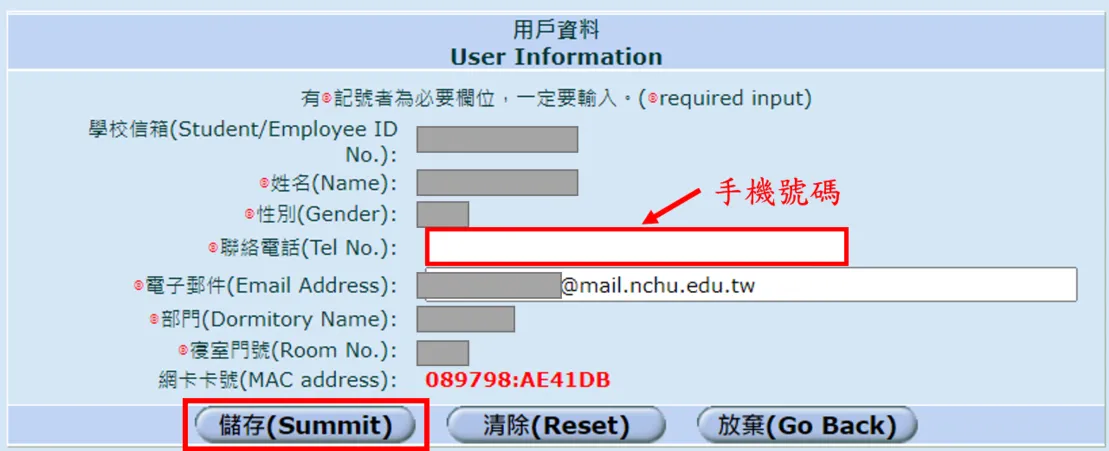
MAC address 是有線網卡的識別碼。
格式通常類似:
08:97:98:AE:41:DB宿舍網路需要把你目前使用的有線網卡 MAC 登記到系統。
因此,如果你使用 USB / Type-C 有線網路轉接器,要綁定的是:
USB 有線網路轉接器的 MAC而不是 Wi-Fi 網卡的 MAC。
正常情況下,申請系統會顯示目前偵測到的網卡 MAC。只要確認它對應到目前正在使用的有線網路介面即可。
帳號與密碼確認無誤後按 送出。應顯示申請成功
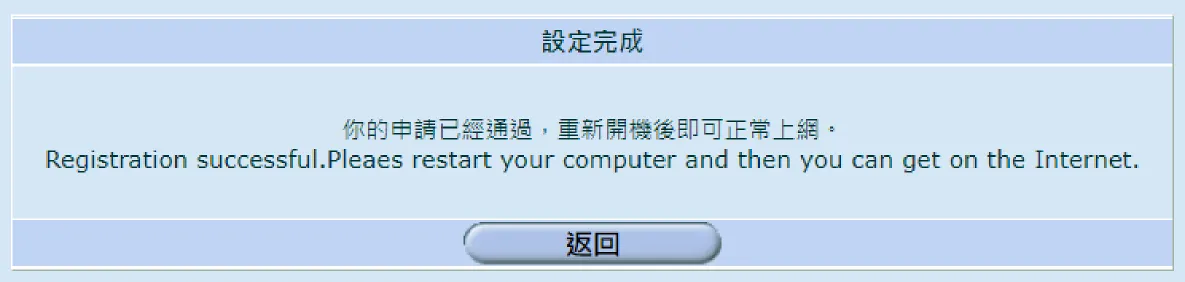
申請成功後,讓發 IP 的系統重新辨識你的裝置,照著上面說的把裝置直接重開機。
先確認目前的網路介面名稱:
ip addr常見名稱例如:
eth0enp3s0ens33如果系統有安裝 dhclient,可以釋放並重新取得 DHCP IP:
sudo dhclient -r <網路介面>sudo dhclient <網路介面>例如:
sudo dhclient -r enp3s0sudo dhclient enp3s0如果使用 NetworkManager,也可以重新連線來重新取得 IP:
nmcli device disconnect <網路介面>nmcli device connect <網路介面>例如:
nmcli device disconnect enp3s0nmcli device connect enp3s0先確認有線網路介面名稱:
networksetup -listallhardwareports找到類似:
Hardware Port: EthernetDevice: en0使用 DHCP 重新取得 IP:
sudo ipconfig set <網路介面> DHCP例如:
sudo ipconfig set en0 DHCP也可以直接透過網路服務名稱重新設定 DHCP:
sudo networksetup -setdhcp "Ethernet"如果你的網路服務不是 Ethernet,可以先查看名稱:
networksetup -listallnetworkservices開啟 命令提示字元(CMD) 或 PowerShell。
先釋放目前取得的 DHCP IP:
ipconfig /release再重新向 DHCP Server 取得 IP:
ipconfig /renew可以用以下指令確認新的 IP:
ipconfig如果要一次執行釋放與重新取得:
ipconfig /release && ipconfig /renew確認有拿到 140 開頭的 IP
Section titled “確認有拿到 140 開頭的 IP”如果你正確的完成上述所有步驟,在電腦的 IP 位址欄位正常情況應該可以看到類似:
140.120.xxx.xxx的一串數字。
打開終端機:
ip addr | grep 140如果看到:
inet 140.120.xxx.xxx代表已經取得宿舍網路 IP。
也可以輸入:
hostname -I查看目前所有 IP。
打開 Terminal / 終端機:
ifconfig | grep 140如果看到:
inet 140.120.xxx.xxx代表已經取得 IP。
如果想直接查目前使用的有線介面,可以先輸入:
networksetup -listallhardwareports例如看到:
Hardware Port: USB 10/100/1000 LANDevice: en5就可以輸入:
ipconfig getifaddr en5成功的話會直接顯示 IP。
按:
Win + R輸入:
cmd按 Enter。
接著輸入:
ipconfig找到:
Ethernet adapter Ethernet或中文的乙太網路區塊。
查看:
IPv4 Address如果看到:
140.120.xxx.xxx代表已經取得宿舍網路 IP。
如果只想快速找 140 開頭的位址,可以輸入:
ipconfig | findstr 140確認真的能上網
Section titled “確認真的能上網”這個時候嘗試開啟平常使用的網站或連網程式應可以正常開啟,恭喜你設定完成,可以把這份文件關了接下來一年不出意外你不會再進來這裡,也不需要聯絡網管。
如果取得 IP 後仍然無法上網,不建議你花太多時間繼續自行修改 IP、DNS 或其他有的沒的設定(除非你對網路很感興趣想要自己研究),這時候應就是找宿舍網管的時候了。